Pagina de finalizare a comenzii este locul unde un vizitator devine client. Tot ce ai investit în reclame, design și fotografii de produs se joacă în cele câteva zeci de secunde petrecute aici. Un checkout WooCommerce lăsat pe setările implicite funcționează, dar rareori este adaptat cumpărătorului român: are câmpuri inutile, nu tratează corect facturarea pe firmă și nu spune clar ce urmează după apăsarea butonului.
Cuprins
- Checkout WooCommerce clasic sau pe blocuri
- Pasul 1: decide ce câmpuri ai nevoie cu adevărat
- Pasul 2: facturare pe persoană fizică sau pe firmă
- Pasul 3: județ, localitate și cod poștal
- Pasul 4: metodele de plată
- Pasul 5: costurile de livrare clare
- Pasul 6: rezumatul comenzii și elementele de încredere
- Pasul 7: butonul de comandă
- Pasul 8: elimină distragerile
- Pasul 9: viteza paginii de finalizare
- Pasul 10: testează ca un client
- Pagina de mulțumire: continuarea firească a checkout-ului
- Greșeli de configurare pe care le găsim des
- Întrebări frecvente
- Pot modifica checkout WooCommerce fără plugin?
- Este mai bun un checkout pe o singură pagină?
- Unde găsesc documentația oficială?
- Concluzie
În acest ghid configurăm împreună, pas cu pas, o pagină de comandă simplă, rapidă și clară. Dacă vrei mai întâi să înțelegi de ce pleacă oamenii din coș, citește articolul nostru despre rata de abandon a coșului.
Checkout WooCommerce clasic sau pe blocuri
Versiunile recente WooCommerce vin implicit cu pagina de finalizare construită din blocuri Gutenberg. Varianta clasică, bazată pe shortcode, este încă folosită pe foarte multe magazine, mai ales pe cele construite cu teme mai vechi sau cu page buildere. Diferența contează pentru că multe pluginuri de personalizare a câmpurilor, de plăți sau de curierat funcționează doar cu una dintre ele, sau funcționează diferit.
Înainte de orice modificare, verifică ce tip de checkout WooCommerce folosește magazinul tău: deschide pagina „Finalizare comandă” în editor și uită-te dacă vezi un bloc dedicat sau un shortcode. Am explicat diferențele în detaliu în articolul despre blocuri și shortcode la paginile WooCommerce.
Regula noastră practică: dacă toate pluginurile de care ai nevoie (plăți, curierat, facturare) sunt compatibile cu blocurile, folosește varianta pe blocuri, pentru că primește cele mai multe îmbunătățiri. Dacă un plugin critic nu este compatibil, rămâi pe varianta clasică până când devine.
Pasul 1: decide ce câmpuri ai nevoie cu adevărat
Ia o foaie de hârtie și scrie ce informații îți trebuie ca să livrezi coletul și să emiți factura. De obicei lista este: nume, prenume, telefon, email, județ, localitate, adresă, cod poștal. Tot ce nu este pe listă trebuie eliminat sau făcut opțional.
Câmpuri pe care le eliminăm aproape mereu:
- Numele companiei în varianta implicită – îl înlocuim cu o secțiune separată pentru facturare pe firmă.
- Adresa 2 – clienții o completează inconsecvent și oricum curierul o lipește la adresa principală.
- Țara – dacă livrezi doar în România, câmpul poate fi ascuns și setat implicit.
Pasul 2: facturare pe persoană fizică sau pe firmă
Aceasta este partea în care un checkout WooCommerce implicit nu se potrivește pieței din România. Firmele au nevoie de CUI, număr de înregistrare la Registrul Comerțului și, uneori, de banca și IBAN-ul pentru factură. Persoanele fizice nu au nevoie de nimic din toate acestea și nu ar trebui să le vadă.
Soluția elegantă: un selector simplu „Persoană fizică / Persoană juridică” la începutul secțiunii de facturare. Câmpurile de firmă apar doar dacă este bifată a doua variantă. Multe pluginuri de facturare românești (cele care se conectează la programele de facturare) oferă această funcție gata făcută. Dacă emiți facturi electronice, verifică și cerințele din articolul despre e-Factura pentru magazine WooCommerce.
Pasul 3: județ, localitate și cod poștal
Câmpul de județ este un meniu derulant în mod implicit, ceea ce este bine. Pentru localitate, însă, clienții scriu în zeci de feluri: „Pitesti”, „Pitești”, „mun. Pitești”. Integrările cu curierii funcționează mult mai bine dacă localitatea este aleasă dintr-o listă care depinde de județ. Unele pluginuri de curierat adaugă această listă automat.
Codul poștal este opțional pentru mulți curieri din România, dar util pentru exactitatea livrării. Dacă îl păstrezi obligatoriu, oferă un link discret către căutarea codului poștal, ca să nu blochezi clientul.
Pasul 4: metodele de plată
Ordinea în care afișezi metodele de plată contează. Pune prima metoda pe care o folosesc cei mai mulți clienți ai tăi și pe care o preferi tu. Pentru fiecare metodă, scrie o descriere scurtă și concretă:
- Ramburs – „Plătești curierului la livrare, numerar sau card, în funcție de curier.”
- Card online – „Plată securizată procesată de [procesator]. Datele cardului nu ajung la noi.”
- Transfer bancar – „Primești datele de plată pe email. Comanda pleacă după confirmarea plății.”
Dacă oferi plata în rate prin anumite bănci, menționează asta și în pagina de produs, nu doar în checkout. Un client care plănuiește o achiziție mare vrea să știe dinainte.
Pasul 5: costurile de livrare clare
Clientul trebuie să vadă costul exact înainte să apese butonul de comandă. Dacă ai praguri de livrare gratuită, afișează-le și în checkout WooCommerce, nu doar în coș. Dacă oferi și ridicare personală sau livrare la locker, prezintă opțiunile ca pe o listă clară, cu prețul lângă fiecare.
Pasul 6: rezumatul comenzii și elementele de încredere
Rezumatul comenzii trebuie să arate imaginea mică a produsului, varianta aleasă, cantitatea și prețul. Clienții verifică aici dacă au ales mărimea corectă. Sub buton, adaugă câteva elemente care liniștesc: retur în 14 zile, telefon de contact, siglele metodelor de plată.
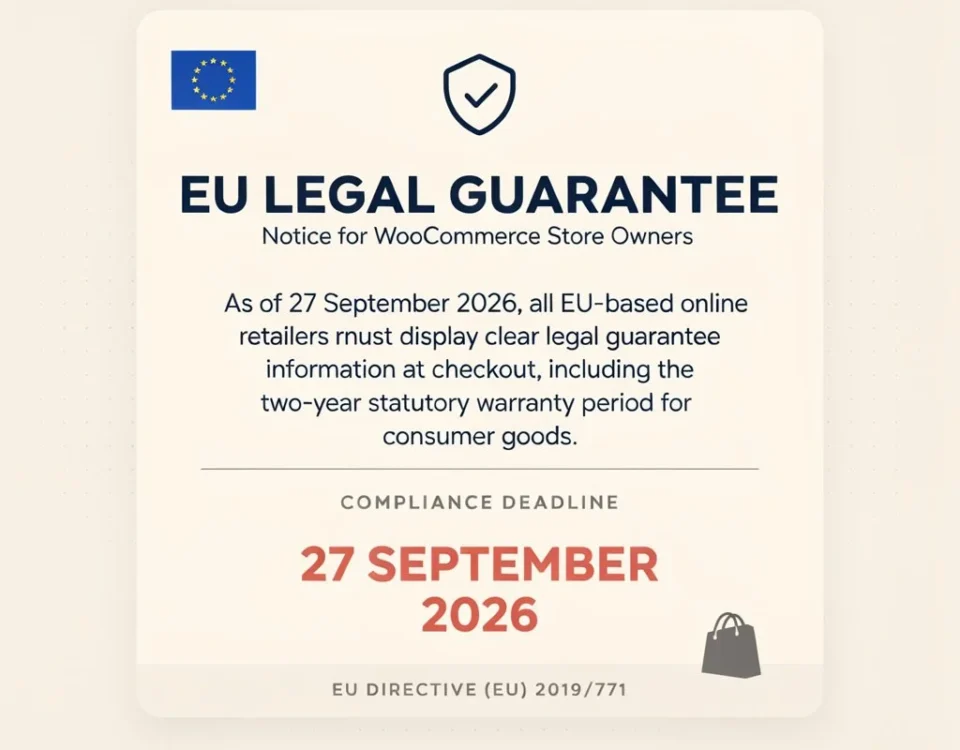
Bifa pentru termeni și condiții trebuie să existe, cu link către pagina respectivă, care să se deschidă fără să piardă datele din formular. Informațiile legale obligatorii pentru un magazin, inclusiv cele despre dreptul de retragere, sunt explicate în articolul despre obligațiile legale ale magazinelor online din 2026.
Pasul 7: butonul de comandă
Textul implicit „Plasează comanda” este corect, dar poate fi mai clar. Legislația cere ca butonul final să indice explicit că plasarea comenzii implică obligația de plată, de exemplu „Comandă cu obligație de plată” sau o formulare echivalentă. Fă-l mare, vizibil și cu un contrast puternic față de restul paginii.
Pasul 8: elimină distragerile
Pe pagina de checkout WooCommerce nu ai nevoie de meniul complet, de bara laterală cu produse recomandate sau de pop-up-uri de newsletter. Multe teme permit un antet simplificat doar pentru această pagină: sigla, numărul de telefon și nimic altceva. Dezactivează pentru checkout widgetul de chat dacă acoperă butonul pe mobil.
Pasul 9: viteza paginii de finalizare
Pagina de comandă nu poate fi pusă în cache, așa că depinde direct de viteza serverului și de numărul de scripturi încărcate. Verifică cu instrumentele pentru dezvoltatori din browser ce scripturi rulează aici. Slidere, galerii, scripturi de recenzii sau de reclame nu au ce căuta pe această pagină. Pentru metode generale de accelerare, consultă ghidul despre reducerea timpului de încărcare în WordPress.
Pasul 10: testează ca un client
După fiecare modificare, plasează comenzi de test pe telefon și pe calculator, cu fiecare metodă de plată și cu ambele tipuri de facturare. Verifică:
- Emailul de confirmare ajunge la client și la tine.
- Datele de firmă apar corect pe factură.
- Comanda apare cu statusul corect în panou.
- Integrarea cu curierul preia adresa corectă.
- Pagina de mulțumire afișează informațiile despre pașii următori.
Fă aceste teste pe o copie a site-ului dacă modificările sunt mari, nu direct pe magazinul care primește comenzi.
Pagina de mulțumire: continuarea firească a checkout-ului
Mulți proprietari de magazine se opresc cu optimizarea la butonul de comandă. Pagina care apare imediat după este însă momentul cu cea mai mare atenție din partea clientului: tocmai a plătit și vrea să știe că totul a mers bine. Folosește-o pentru trei lucruri:
- Confirmare clară – numărul comenzii, ce a comandat, cum a plătit și unde va fi livrat.
- Pașii următori – „Vei primi un email cu numărul AWB în maximum 24 de ore lucrătoare.”
- O singură acțiune suplimentară – abonarea la newsletter, urmărirea paginii de Facebook sau un cupon pentru următoarea comandă. Una singură, nu toate.
Greșeli de configurare pe care le găsim des
Când facem audit pe un checkout WooCommerce construit de altcineva, găsim aproape mereu aceleași probleme. Le enumerăm ca să le poți verifica singur în cinci minute:
- Câmpul de telefon nu are tipul „tel”, așa că pe mobil se deschide tastatura cu litere în loc de cea numerică.
- Câmpul de email nu are validare, iar comenzile vin cu adrese greșite la care confirmarea nu ajunge niciodată.
- Două pluginuri diferite adaugă fiecare câmpuri de firmă, iar clientul vede CUI-ul cerut de două ori.
- Metoda de plată implicit selectată este una pe care aproape nimeni nu o folosește.
- Livrarea gratuită apare în coș, dar dispare în checkout WooCommerce din cauza unei reguli greșite de zonă de livrare.
- Butonul de comandă este acoperit pe telefon de bannerul de cookie-uri sau de bula de chat.
Fiecare dintre aceste probleme pare mică, dar împreună pot explica de ce un magazin cu trafic bun are puține comenzi. Partea bună este că toate se repară în câteva ore, fără să schimbi tema sau să reconstruiești magazinul. După ce le corectezi, urmărește rata de conversie timp de două săptămâni și compar-o cu perioada anterioară.
Întrebări frecvente
Pot modifica checkout WooCommerce fără plugin?
Da, prin cod în fișierul functions.php al temei copil sau într-un plugin propriu, folosind filtrele pentru câmpuri. Pentru majoritatea magazinelor, un plugin dedicat este mai sigur și mai ușor de întreținut.
Este mai bun un checkout pe o singură pagină?
Pentru magazinele cu produse simple și comenzi mici, de regulă da. Important este ca toate informațiile să fie vizibile fără surprize.
Unde găsesc documentația oficială?
Documentația WooCommerce descrie setările pentru plăți, livrare și pagina de finalizare a comenzii.
Concluzie
Un checkout WooCommerce bun este scurt, adaptat facturării din România, clar în privința costurilor și liber de distrageri. Nu ai nevoie de soluții spectaculoase, ci de zece pași făcuți corect și testați. Dacă vrei să configurăm noi pagina de comandă sau întregul magazin, află mai multe despre serviciul de creare magazin online profesional.